

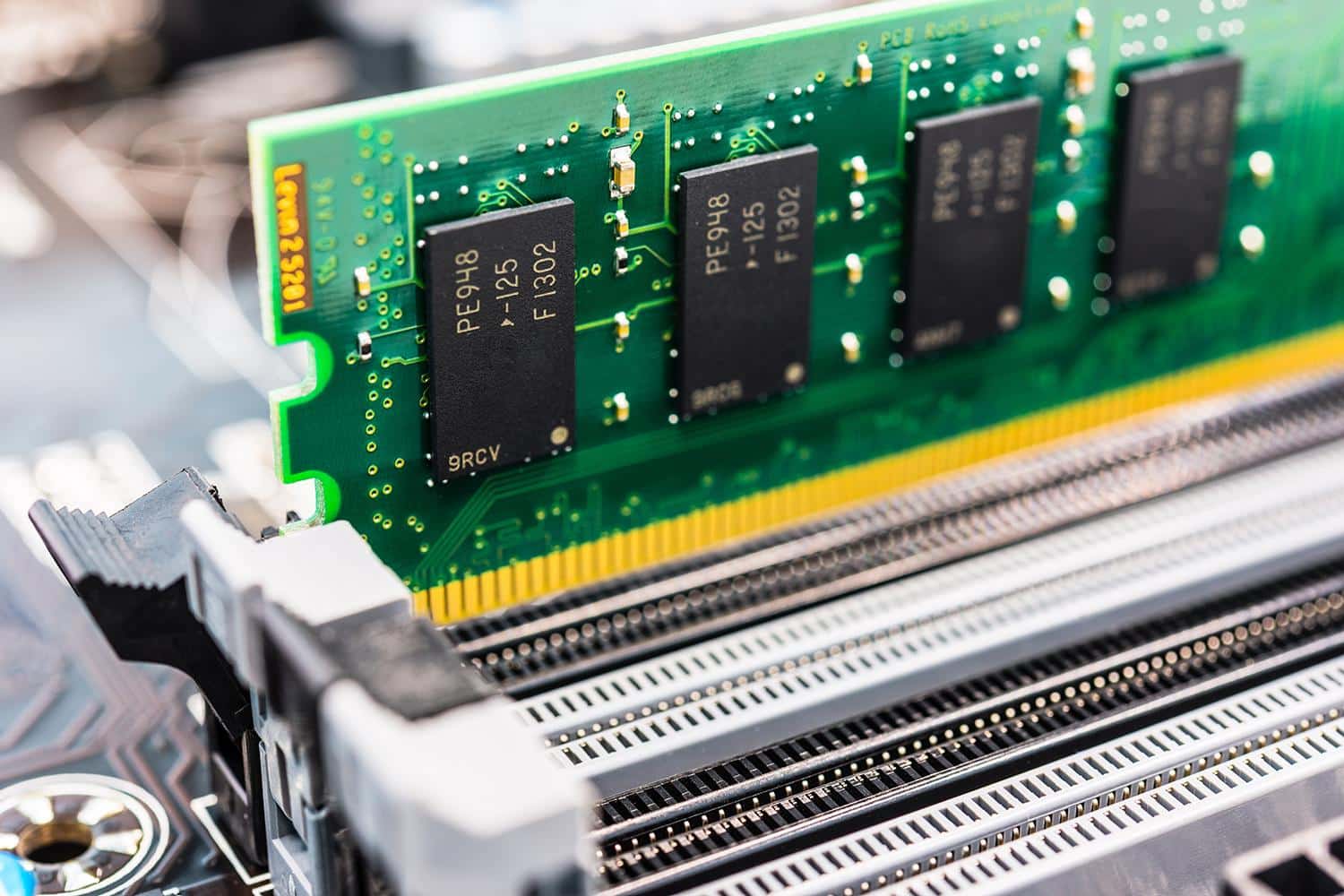
Sur Windows 32 bits, la limite est vite atteinte : pas plus de 4 Go de RAM utilisable, c’est la règle. Mais si la fenêtre système affiche bien moins que prévu, par exemple, seulement 2 Go utilisables alors que 4 Go sont installés,, il y a anguille sous roche. Windows ne profite pas de toute la mémoire physique, et votre machine risque d’en subir les conséquences : lenteurs, blocages, frustration. Avant tout, un réflexe s’impose : vérifier que toutes les barrettes de RAM sont correctement installées. Inutile de jouer aux chaises musicales avec les emplacements si l’une d’elles manque à l’appel. Ce guide détaille comment récupérer toute la mémoire vive sur Windows 7, 8 et 10, pour que chaque Mo compte.
Mémoire de stockage VS mémoire utilisable : démêler le vrai du faux
Observez la capture ci-dessous : Il arrive que la mémoire qui devrait être à disposition ne corresponde pas à la capacité installée. Un faible écart, moins de 0,5 Go, n’a pas de quoi alarmer : certaines puces graphiques intégrées puisent directement dans la RAM, ce qui explique parfois cette différence. Mais dès que l’écart se creuse, il y a de quoi s’interroger sur la gestion de la mémoire par le système.
Un exemple qui parle de lui-même : 4 Go de mémoire détectés, seulement 1,95 Go réellement exploitables. En principe, Windows 64 bits ouvre la porte à des volumes bien supérieurs : jusqu’à 192 Go pour les éditions Ultimate, Pro ou Enterprise, 16 Go pour la version Familiale, 8 Go sur la version Starter ou Basique. À l’inverse, la déclinaison 32 bits reste systématiquement limitée à 4 Go, impossible d’aller au-delà.
Pour contrôler la reconnaissance de la mémoire installée, vous pouvez soit explorer les informations système depuis Windows, soit passer par la ligne de commande :
systeminfo | find « Total Physical Memory »
Réglage de la RAM via MSCONFIG
Pour vérifier ou ajuster l’usage de la mémoire vive au démarrage, ouvrez la fenêtre d’exécution (touche Win + R) puis tapez :
MSCONFIG
Une fois MSCONFIG lancé, allez dans l’onglet « Démarrage », cliquez sur « Options avancées… », et cochez « Mémoire maximale ». Laissez Windows déterminer la quantité optimale, ou renseignez manuellement la valeur adaptée si vous la connaissez. Pour le nombre de processeurs, l’intervention reste optionnelle.
N’oubliez pas de valider par « OK » puis de redémarrer la machine. Aucun effet ? Passez à l’étape suivante pour maximiser vos chances.
Fichier d’échange : désactiver la gestion automatique
Dirigez-vous vers les propriétés système avancées puis ouvrez « Paramètres système avancés ». Depuis l’onglet concerné, appuyez sur « Paramètres… » dans la section « Performance ».
Sélectionnez l’onglet « Avancé », cliquez sur « Modifier… ».
Décochez alors l’option de gestion automatique du fichier de pagination. Le redémarrage du PC permettra d’appliquer ce changement.
Pour les utilisateurs aguerris, fixer manuellement la taille minimale et maximale de ce fichier peut encore améliorer la stabilité. Si besoin, consultez ce guide pour choisir la meilleure taille de mémoire virtuelle ou investir dans une nouvelle mémoire vive en cas de besoin d’expansion ou d’usure de l’existant.
Si la situation n’évolue pas malgré tout, il reste une option à explorer côté matériel.
Réglages et vérification dans le BIOS
Au démarrage du PC, appuyez sur la touche mentionnée à l’écran pour accéder au BIOS (généralement Echap, F2, F10, F12 ou Del, selon la marque). Parcourez les menus jusqu’à dénicher le réglage « Remappage de mémoire » et activez-le si ce n’est pas fait.
Quelques BIOS incluent également un outil pour tester la mémoire vive sans passer par Windows. Profitez-en pour confirmer que chaque barrette est correctement détectée, histoire d’écarter tout doute sur un module défectueux ou mal installé.
Aller plus loin : booster la mémoire vive et l’efficacité système
Optimiser l’utilisation de la RAM, ce n’est pas seulement l’affaire d’un bon paramétrage. Une machine réactive dépend aussi des choix matériels, comme opter pour des barrettes plus rapides ou de meilleure qualité si la situation le justifie. Nettoyer les emplacements mémoire et les modules permet souvent de faire disparaître des lenteurs mystérieuses. Une mise à jour du BIOS, parfois négligée, débloque aussi certaines limites de gestion de RAM qui freinent le système.
Songez également à écarter les barrettes vieillissantes au profit de modèles adaptés à votre carte mère. Les performances gagnent en netteté, la stabilité suit derrière. Offrir un second souffle à son ordinateur relève parfois de simples manipulations physiques ou d’un investissement mesuré.
Configuration logicielle : des performances à la carte
Gérer la mémoire vive ne rime pas simplement avec accumulation. Côté système, faire la chasse aux applications trop gourmandes à l’aide du Gestionnaire des tâches donne souvent des résultats immédiats : moins de programmes superflus au démarrage, moins de processus inutiles qui monopolisent la RAM en coulisses, et le confort d’utilisation revient.
Sur Windows, affinez le paramétrage via MSCONFIG pour maîtriser la mémoire consommée au lancement. Quelques minutes de configuration avertie suffisent à déverrouiller des ressources insoupçonnées. Avant de modifier les réglages avancés, sauvegardez soigneusement vos paramètres puis vérifiez la compatibilité de chaque intervention avec le matériel embarqué, PC portable ou fixe, chaque cas est particulier.
S’attaquer à la RAM, c’est reprendre la main sur chaque milliseconde d’attente et chaque application qui traîne. En revendiquant pleinement la mémoire installée, même une machine vieillissante retrouve un second souffle, preuve que précision technique et entretien peuvent tordre le cou à la lenteur.