

Comment bloquer les mises à jour automatiques sur Windows 10 ? Bien que ceux-ci conduisent souvent à des améliorations et à une sécurité accrue, certains ordinateurs plus anciens peuvent avoir des problèmes lors de l’installation, sans parler des erreurs qui se cachent parfois lors du déploiement de la dernière version du système d’exploitation. Heureusement, il existe des méthodes pour éviter cela.
Crédits : Arnav Sinhal/Unsplash
Les mises à jour Windows 10 apportent régulièrement leur lot de corrections et de protections. Derrière chaque patch, l’espoir de voir disparaître un bug gênant, un plantage imprévu ou une faille de sécurité qui aurait pu passer inaperçue. Pourtant, tout le monde n’attend pas la dernière version avec impatience. Certains préfèrent garder la main sur ce qui s’installe, surtout quand une mise à jour obligatoire s’invite sans prévenir et déclenche un redémarrage au pire moment, voire un écran bleu redouté.
Pour ceux qui souhaitent garder le contrôle, il existe plusieurs méthodes concrètes pour mettre les mises à jour automatiques de Windows 10 en pause, ou les bloquer temporairement. Trois chemins s’ouvrent à vous, chacun avec ses avantages : paramétrer Windows, passer par l’éditeur de stratégie de groupe, ou affiner les réglages avancés.
Comment suspendre les mises à jour via les Paramètres Windows
La première méthode consiste à utiliser les paramètres intégrés de Windows 10 pour retarder l’arrivée des mises à jour automatiques. Cette approche ne les supprime pas définitivement, mais vous offre une fenêtre de répit à la date que vous choisissez. La marche à suivre est simple :
- Ouvrez les paramètres
- Rendez-vous dans Mise à jour et sécurité
- Cliquez sur Options avancées
- Sélectionnez la date de report souhaitée dans le menu déroulant
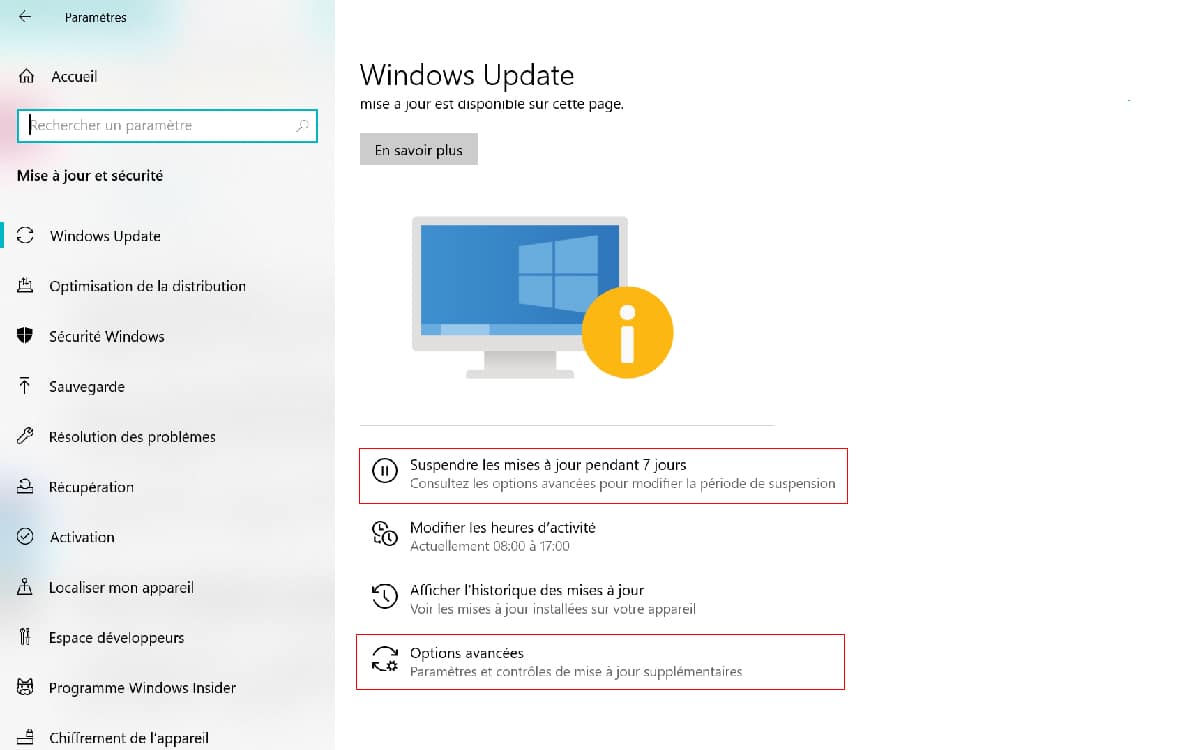
Une fois cette date définie, Windows 10 attendra pour installer les prochaines mises à jour. Attention, pour repousser à nouveau, il faudra d’abord installer la dernière version disponible. Si besoin, il est possible d’annuler ce report en replaçant la date à aujourd’hui. En configurant ces paramètres, chacun peut moduler le rythme des mises à jour selon ses contraintes, même si la suspension reste limitée dans le temps.
Désactiver les mises à jour automatiques avec l’Éditeur de stratégie de groupe
Pour ceux qui veulent une coupure nette, l’Éditeur de stratégie de groupe locale offre une solution plus radicale. Ici, les mises à jour automatiques sont stoppées tant que vous n’intervenez pas pour les relancer. Ce mode de gestion permet de déterminer précisément à quel moment votre système évoluera, sans surprise. Voici comment procéder :
- Accédez au menu Démarrer
- Cherchez « Modifier la stratégie de groupe locale » ou tapez gpedit.msc
- Rendez-vous dans Configuration ordinateur > Modèles d’administration > Composants Windows > Windows Update
- Double-cliquez sur Configuration automatique du service
- Dans la fenêtre, choisissez Désactivé
- Validez avec Appliquer puis OK
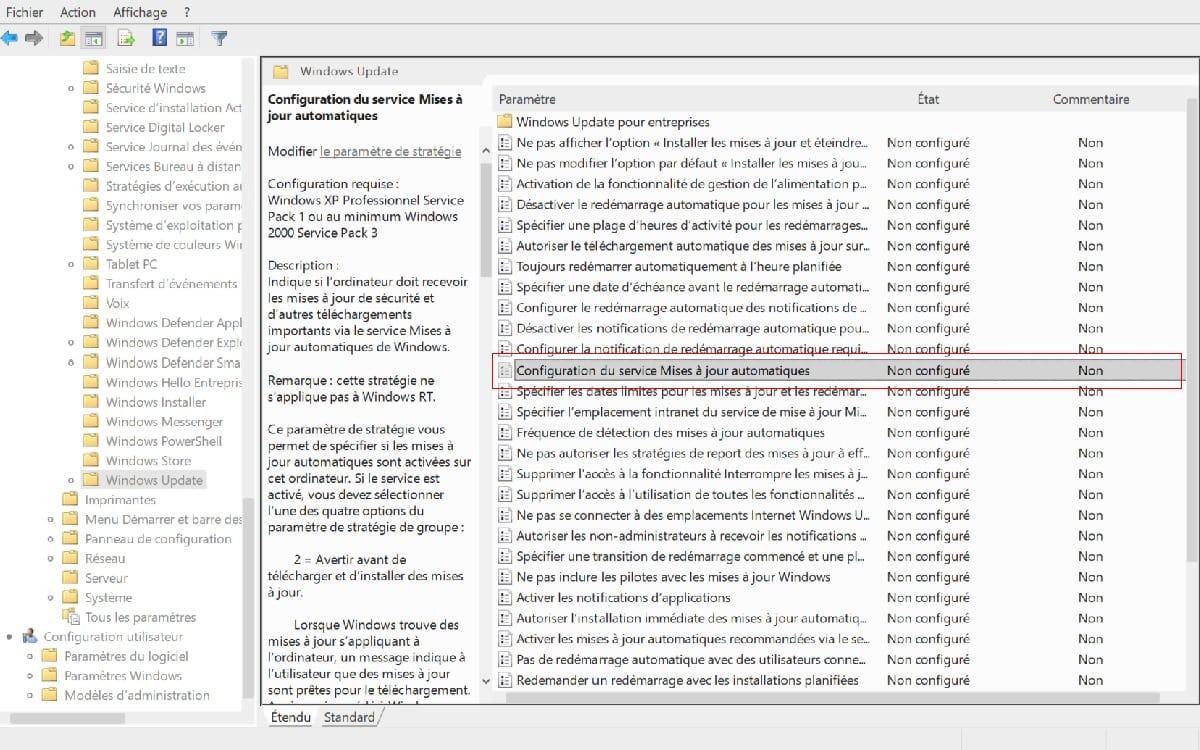
Après cette opération, votre PC cessera d’installer des mises à jour sans votre accord. Vous gardez toutefois la possibilité de lancer une recherche manuelle depuis Paramètres > Mise à jour et sécurité, puis Rechercher les mises à jour. La prochaine version ne s’installera qu’avec votre validation. Pour réactiver le processus automatique, il suffit de refaire cette manipulation et de sélectionner Non configuré.
Régler finement le comportement des mises à jour
L’Éditeur de stratégie de groupe locale permet aussi d’ajuster le mode de fonctionnement des mises à jour, pour choisir entre notifications, automatisation ou gestion du redémarrage. Voici ce que vous pouvez personnaliser :
- Reprenez les étapes précédentes jusqu’à la fenêtre Configuration automatique du service de mise à jour
- Cochez la case Activé
- Sous Options, plusieurs choix s’offrent à vous
L’option la plus flexible consiste à demander une notification avant le téléchargement et l’installation automatique. Ce réglage vous permet de garder la main : vous êtes informé de la disponibilité des mises à jour, libre à vous de lancer l’installation au moment qui vous convient. Autre possibilité : autoriser le téléchargement des mises à jour tout en choisissant précisément quand elles seront installées, grâce à la planification automatique du téléchargement et de l’installation. Il suffit alors de remplir les informations requises pour adapter le processus à votre quotidien.
En maîtrisant ces réglages, chacun peut adapter le fonctionnement de Windows 10 à ses besoins, sans craindre une interruption impromptue ou une incompatibilité soudaine. Ceux qui ont déjà vécu une mise à jour forcée en pleine réunion ou avant une échéance serrée savent combien cette tranquillité d’esprit est précieuse. Gérer les mises à jour, c’est reprendre la main sur son outil de travail, et avancer sans surprise, du moins, sur ce terrain-là.