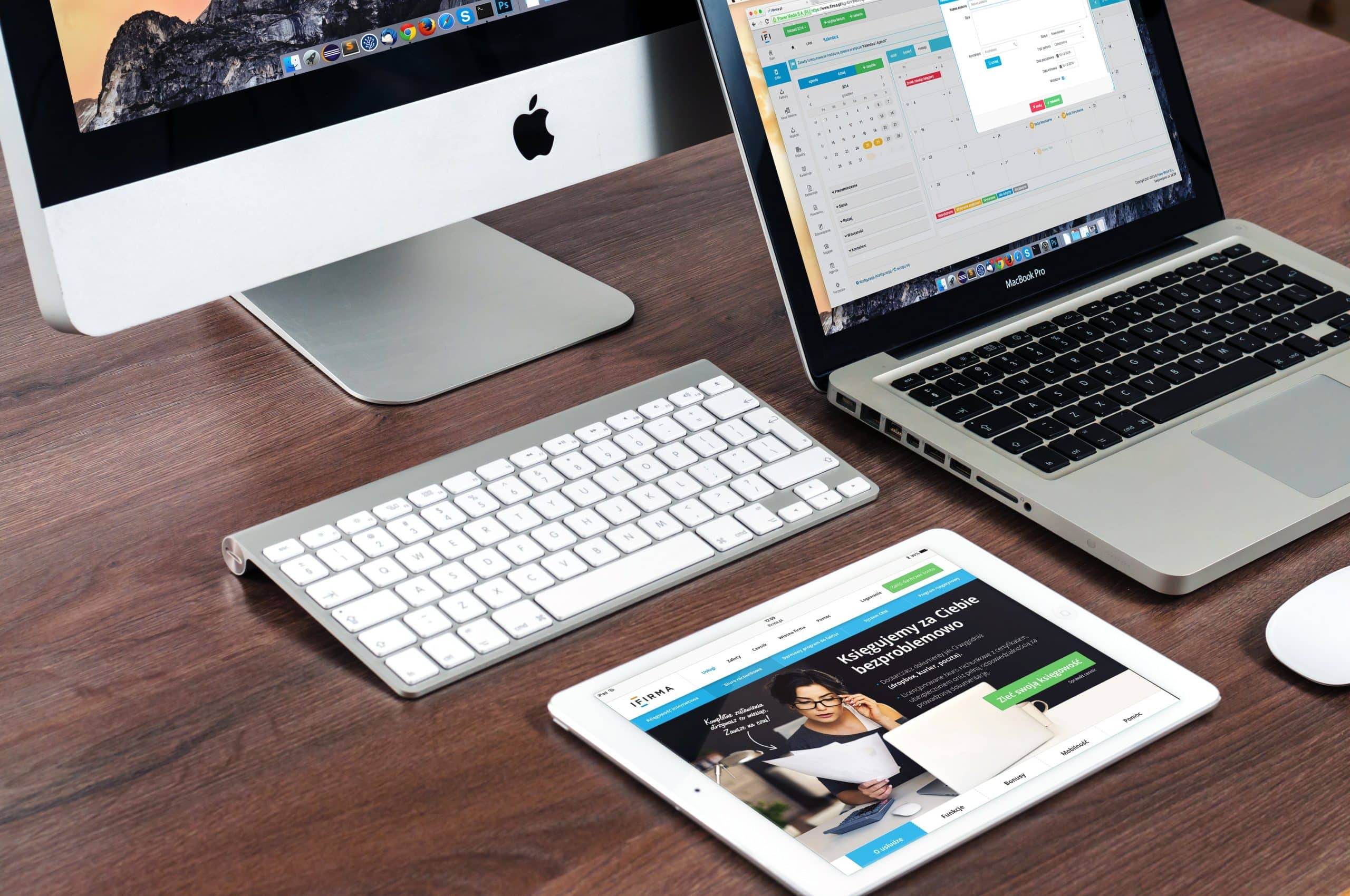


Appuyer sur deux touches et voir tout un document, des centaines de lignes ou de fichiers, se retrouver sélectionnés en une fraction de seconde : ce n’est pas de la magie, c’est le raccourci “tout sélectionner”. Une habitude qui change le rythme des journées devant l’écran, et dont l’efficacité n’a rien d’anecdotique.
Pourquoi tout sélectionner d’un coup change votre façon de travailler au quotidien
Oubliez les gestes à rallonge, les allers-retours de souris interminables ou les oublis d’une partie du texte : Ctrl + A, ou Commande + A sur Mac, réinvente la manière de gérer l’information numérique. Un appui, et le texte entier, la galerie d’images complète ou toutes les cellules d’un tableau passent sous contrôle. Ce réflexe universel, reconnu par la plupart des logiciels, simplifie la gestion des tâches répétitives.
Lire également : Est-ce que le field service est adapté aux petites entreprises ?
Là où la souris montre ses limites, le raccourci clavier prend le relais. Fini les glissements imprécis, les clics successifs pour sélectionner chaque élément ou les oublis de lignes entières. Dans une application de messagerie, sélectionnez d’un coup tous vos messages. Dans un tableur, toutes les cellules sont prêtes à être formatées d’un seul geste. La force de la combinaison de touches Ctrl : tout englober, instantanément, sans exception.
Voici quelques-unes des utilisations concrètes du raccourci « tout sélectionner » :
Lire également : Netocentre : Connexion et services proposés aux étudiants
- Dans l’univers Windows, Ctrl tout sélectionner fonctionne aussi bien dans une fenêtre, un dossier ou au cœur d’un document.
- Réalisez un copier-coller express : Ctrl copier puis Ctrl coller suffisent à transférer tout le contenu en quelques secondes.
- Pour manipuler de grandes quantités de données, l’opération se fait sans effort, que ce soit pour archiver, supprimer ou déplacer en masse.
Adopter les raccourcis clavier, c’est injecter de la fluidité dans chaque étape du travail numérique. De la simple sélection à l’export, ces automatismes rendent chaque session plus légère, plus rapide et moins fatigante pour les mains. Le raccourci tout sélectionner ouvre la voie à une automatisation plus avancée, aussi bien sur clavier Windows que sur Mac.
Les raccourcis clavier “tout sélectionner” sur Windows et Mac : la liste complète et comment les utiliser facilement
Maîtriser le raccourci « tout sélectionner » sur Windows ou Mac, c’est s’offrir la capacité de manipuler d’un coup tout un texte, des tableaux entiers ou des dossiers volumineux. Sur Windows, la combinaison Ctrl + A est la règle. Elle s’applique dans Word, sur une page web comme dans un dossier de l’explorateur. Sur Mac, il suffit d’adopter Cmd + A pour obtenir le même résultat.
Pour clarifier l’utilisation de ces commandes selon l’environnement, voici les gestes à retenir :
- Sous Windows, pour tout sélectionner dans un texte ou un ensemble de fichiers : maintenez Ctrl puis appuyez sur A.
- Sur Mac, remplacez Ctrl par la touche Cmd pour atteindre le même objectif.
Ce geste, en apparence anodin, structure la façon de naviguer sur ordinateur. Il permet, par exemple, d’appliquer rapidement une mise en forme à l’ensemble d’un document, de déplacer un groupe de fichiers en un seul mouvement, ou d’effacer d’un bloc un contenu récalcitrant.
D’autres raccourcis clavier incontournables rendent la manipulation de données encore plus fluide. Shift + flèche étend la sélection caractère par caractère ou ligne après ligne. Ctrl + Shift + flèche permet de sélectionner rapidement des mots ou des paragraphes entiers.
Pour changer de fenêtre ou d’application en un clin d’œil, Alt + Tab sous Windows et Cmd + Tab sur Mac font gagner un temps précieux. Si une application se fige, le gestionnaire des tâches (Ctrl + Shift + Échap) reste le recours immédiat. Enfin, Ctrl + Z (ou Cmd + Z sur Mac) permet d’annuler sans remords une manipulation trop précipitée.
Avec ces raccourcis en poche, la gestion quotidienne des fichiers et des textes prend une nouvelle dimension. Tout sélectionner d’un coup, c’est choisir la maîtrise sur la fragmentation. Voilà comment transformer une simple pression de touches en accélérateur de productivité.