

Sur un téléphone Android, la corbeille n’est pas un emplacement unique comme sur un ordinateur. Il n’existe pas de dossier central accessible depuis l’écran d’accueil. Chaque application gère ses propres éléments supprimés, ce qui signifie qu’une photo effacée depuis Google Photos ne se retrouve pas au même endroit qu’un fichier supprimé depuis Files by Google. Pour retrouver ce qu’on a effacé, il faut donc savoir dans quelle application on a effectué la suppression.
La corbeille dans Google Photos : délais et comportement selon la sauvegarde
Google Photos est l’application la plus couramment utilisée pour gérer des photos sur Android. Quand on supprime une image depuis cette application, elle ne disparaît pas immédiatement : elle est déplacée dans une corbeille intégrée, accessible via le menu de l’application.
Pour y accéder : ouvrir Google Photos, appuyer sur l’icône de bibliothèque en bas à droite, puis sélectionner « Corbeille ». Les photos y restent pendant 60 jours si elles ont été sauvegardées sur le compte Google, et seulement 30 jours si elles ne l’ont pas été. Vérifier l’état de la sauvegarde avant de chercher une photo supprimée peut donc éviter une mauvaise surprise.
Un point à ne pas négliger : si la synchronisation est activée sur plusieurs appareils, supprimer une photo depuis Google Photos peut aussi la retirer des autres appareils liés au même compte. Ce comportement s’applique à la copie sauvegardée, pas seulement à la copie locale.
Libérer de l’espace cloud sans effacer les photos du téléphone (et inversement)
C’est une situation courante : le quota Google s’approche de la limite, mais on veut garder ses photos sur le téléphone. Ou bien on veut faire de la place sur le téléphone sans toucher aux sauvegardes cloud.
Dans Google Photos, la fonction « Libérer de l’espace sur cet appareil » supprime les copies locales des photos déjà sauvegardées sur le cloud, sans toucher aux originaux en ligne. Elle se trouve dans les paramètres de l’application, section « Gérer le stockage ». Cette action ne place rien dans la corbeille : les fichiers locaux sont supprimés directement, mais les versions cloud restent intactes.
Dans le sens inverse, pour supprimer une photo du cloud sans perdre la version locale, il faut d’abord désactiver la sauvegarde automatique dans les paramètres, puis supprimer la photo depuis l’application. Sans synchronisation active, la suppression ne touche que la copie en ligne.
Attention : si des photos se trouvent sur une carte mémoire amovible, leur suppression depuis Google Photos peut ne pas les retirer physiquement de la carte. Il faut alors passer par l’application Galerie du téléphone pour les effacer définitivement.
Trouver la corbeille dans Files by Google et la galerie Samsung
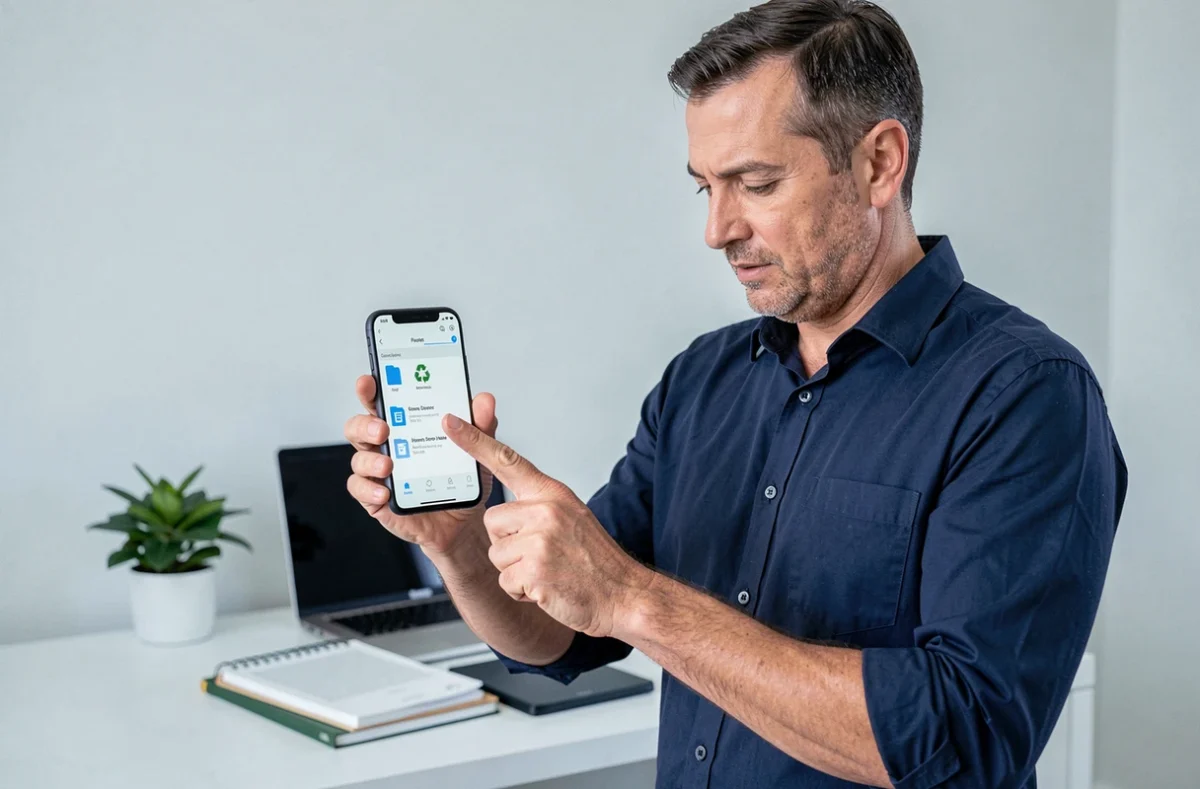
Pour les fichiers autres que les photos (documents, APK, fichiers audio), Files by Google dispose de sa propre corbeille. Les fichiers supprimés depuis cette application y sont conservés pendant 30 jours avant suppression automatique.
Pour y accéder depuis Files by Google :
- Ouvrir l’application Files by Google (préinstallée sur de nombreux Android, sinon disponible sur le Play Store).
- Appuyer sur l’icône du menu en haut à gauche (trois traits horizontaux), puis sélectionner « Corbeille ».
- Pour restaurer un fichier, appuyer longuement dessus, puis choisir « Restaurer ». Pour le supprimer définitivement, sélectionner « Supprimer ».
Sur les appareils Samsung Galaxy, la galerie native propose aussi une corbeille propre. Depuis l’application Galerie Samsung, on y accède via le menu en bas à droite (trois traits), puis « Corbeille ».
Contacts et messages : des corbeilles qui n’existent pas toujours
La suppression d’un contact ou d’un SMS sur Android ne génère pas systématiquement de corbeille. Sur d’autres marques, un contact supprimé peut être récupéré uniquement si les contacts sont synchronisés avec un compte Google, via l’interface web de Google Contacts.
Pour les SMS, la plupart des applications de messagerie ne disposent d’aucune corbeille native. Une fois un message supprimé, il est généralement irrécupérable sans application tierce de sauvegarde.
Restaurer un fichier depuis la corbeille Android : les étapes selon l’application
Les manipulations varient selon l’application, mais la logique reste la même dans chaque cas.
- Google Photos : ouvrir l’application, aller dans Bibliothèque, puis Corbeille. Appuyer longuement sur la photo ou vidéo à restaurer, puis sélectionner « Restaurer ». L’élément revient dans la bibliothèque principale.
- Files by Google : ouvrir le menu latéral, accéder à la Corbeille, appuyer longuement sur le fichier, puis choisir « Restaurer ». Le fichier revient à son emplacement d’origine.
- Galerie Samsung : ouvrir la Galerie, aller dans le menu, sélectionner Corbeille, appuyer sur la photo et choisir « Restaurer ».
- Contacts Samsung : dans l’application Contacts, appuyer sur le menu (trois points en haut à droite), sélectionner Corbeille, cocher le contact à récupérer, puis appuyer sur « Restaurer ».
Si l’élément n’apparaît pas dans la corbeille de l’application concernée, et que le délai de conservation est dépassé, la récupération devient très incertaine. Les outils de récupération de données tiers peuvent parfois retrouver des fichiers supprimés sur la mémoire interne, mais leurs résultats dépendent de nombreux facteurs (type de mémoire, activité du téléphone depuis la suppression, modèle d’appareil).
Pour les photos supprimées depuis une carte mémoire amovible, passer en priorité par l’application Galerie native plutôt que Google Photos augmente les chances de retrouver l’élément, car Google Photos ne gère pas toujours les suppressions sur carte SD de la même façon que sur la mémoire interne.
Vider régulièrement la corbeille de chaque application est le moyen le plus efficace de récupérer de l’espace de stockage réel sur le téléphone, sans attendre les délais automatiques de 15 à 60 jours selon l’application.