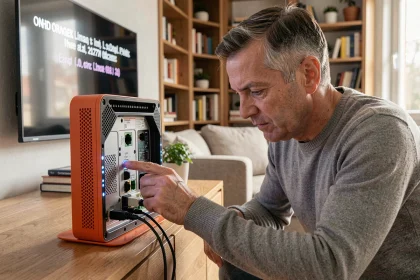

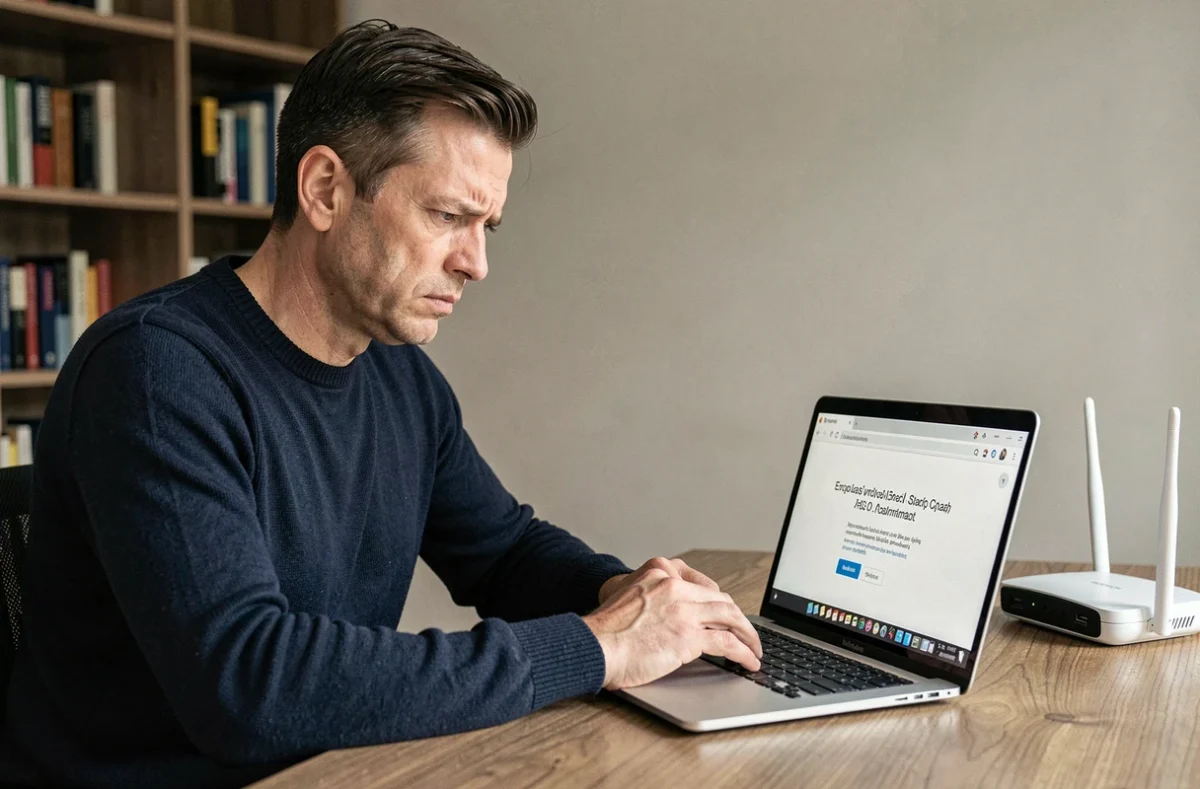
On tape mafreebox.freebox.fr dans le navigateur, la page mouline et rien ne s’affiche. Pas de message d’erreur explicite, pas de redirection, juste un écran blanc ou un timeout. Le réflexe est de soupçonner une panne Freebox, mais dans la majorité des cas, le problème vient du chemin réseau entre le navigateur et la box, pas de la box elle-même.
DNS sécurisé du navigateur : la cause invisible qui bloque mafreebox.freebox.fr
Depuis 2024, Chrome et Firefox activent par défaut un mode DNS over HTTPS (DoH). Ce protocole chiffre les requêtes DNS en les envoyant vers des serveurs externes (Google, Cloudflare) au lieu de passer par le résolveur local de la Freebox.
Le problème est là : mafreebox.freebox.fr est une adresse qui ne se résout que sur le réseau local, via le DNS de la Freebox elle-même. Quand le navigateur court-circuite ce DNS local, l’adresse devient tout simplement introuvable.
Pour vérifier si c’est la cause, on désactive le DNS sécurisé :
- Sur Chrome : Paramètres > Confidentialité et sécurité > Sécurité > désactiver « Utiliser un DNS sécurisé »
- Sur Firefox : Paramètres > Vie privée et sécurité > tout en bas, décocher « Activer le DNS via HTTPS »
- Sur Edge : Paramètres > Confidentialité > désactiver « Utiliser un DNS sécurisé pour spécifier comment rechercher l’adresse réseau des sites web »
On recharge la page. Si l’interface Freebox OS apparaît, le DNS sécurisé était bien le coupable. On peut alors ajouter une exception pour mafreebox.freebox.fr plutôt que de désactiver la fonction globalement.
VPN actif ou DNS privé sur Android : le piège réseau fréquent
Un VPN actif sur l’ordinateur ou le smartphone redirige l’ensemble du trafic, y compris les requêtes vers le réseau local. Résultat : mafreebox.freebox.fr ne répond plus même si le Wi-Fi Freebox est bien connecté.
Depuis 2024, la tendance est à l’augmentation des cas où l’utilisateur reste en VPN sans s’en rendre compte, notamment sur Android avec l’option « DNS privé » activée dans les paramètres réseau. Cette option force un résolveur DNS externe, avec le même effet que le DoH des navigateurs.
Désactiver le DNS privé sur Android
On va dans Paramètres > Réseau et Internet > DNS privé, puis on sélectionne « Désactivé » ou « Automatique ». Sur certaines surcouches constructeur, le chemin peut varier légèrement, mais l’option se trouve toujours dans les paramètres réseau avancés.
Côté VPN, la manipulation est plus simple : couper le VPN avant d’accéder à l’interface Freebox, puis le réactiver ensuite. Aucun VPN grand public ne propose d’exception pour les adresses locales de façon fiable.
Accéder à Freebox OS par l’adresse IP directe : 192.168.1.254
Si la désactivation du DNS sécurisé et du VPN ne suffit pas, on contourne le problème de résolution en tapant directement l’adresse IP du serveur Freebox dans la barre du navigateur : 192.168.1.254 (ou, sur certaines configurations, 192.168.0.254).
Cette adresse pointe vers le même service que mafreebox.freebox.fr, mais elle ne dépend d’aucune résolution DNS. Si l’interface s’affiche par cette IP mais pas par l’URL, on a la confirmation que le souci est purement DNS.
Quand même l’IP ne répond pas
Là, on bascule sur un diagnostic différent. Plusieurs vérifications à faire dans l’ordre :
- Confirmer que l’appareil est bien connecté au réseau de la Freebox (pas à un réseau voisin, pas en partage de connexion mobile)
- Vérifier que le câble Ethernet est branché au port LAN du boîtier Server, pas sur le boîtier Player
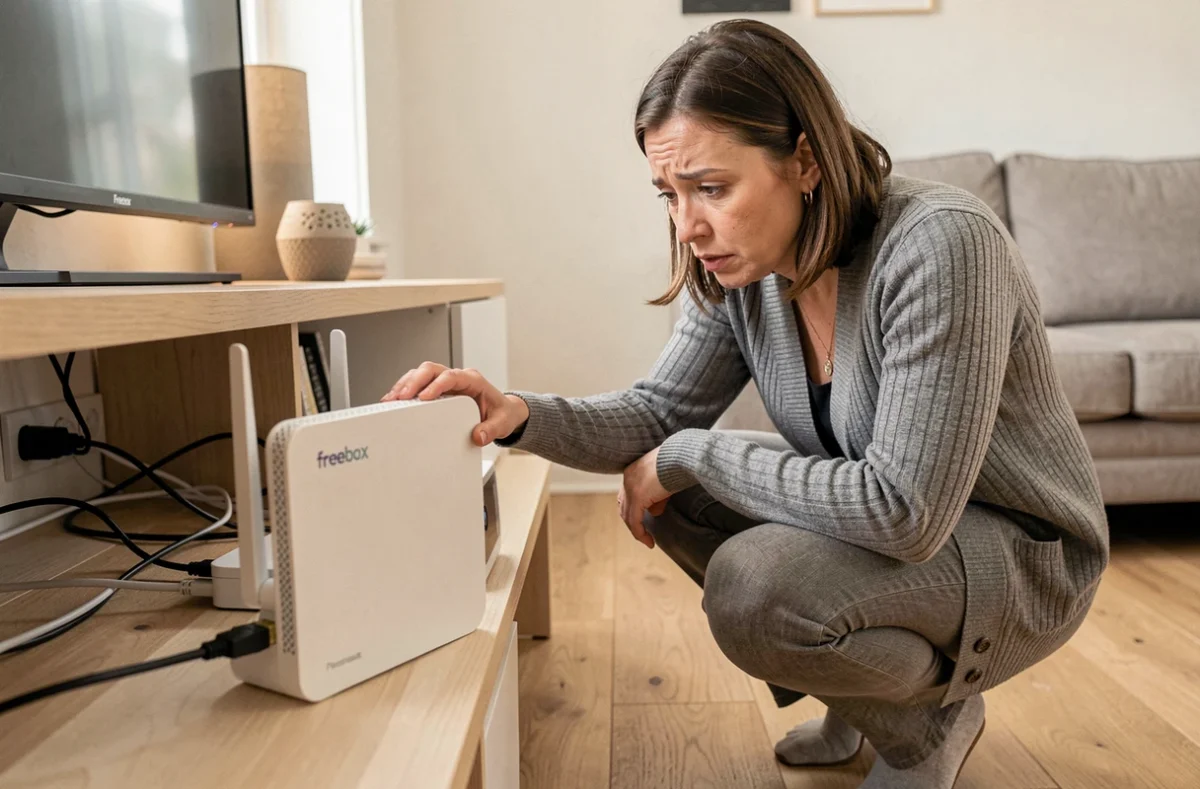
- Redémarrer la Freebox en la débranchant électriquement, attendre une trentaine de secondes, puis rebrancher. Le redémarrage complet prend plusieurs minutes selon le modèle
- Tester avec un autre appareil sur le même réseau pour isoler un problème lié à la machine elle-même
Si aucun appareil du réseau local ne peut atteindre 192.168.1.254, le serveur Freebox a probablement un problème matériel ou logiciel qui dépasse la configuration réseau. Un contact avec le support Free devient alors pertinent.
Mot de passe Freebox OS oublié : ne pas confondre avec un blocage d’accès
On accède bien à la page de connexion Freebox OS, mais on se retrouve face au champ « mot de passe » sans savoir quoi y mettre. Ce n’est pas le mot de passe du compte abonné Free (celui de l’Espace Abonné). Le mot de passe Freebox OS est un identifiant distinct, défini lors de la première connexion locale.
Si on l’a oublié, on clique sur « Mot de passe oublié » directement sur la page de connexion. La Freebox affiche alors un message sur l’écran du boîtier Server (ou demande une validation physique via les boutons du boîtier) pour autoriser la réinitialisation.
Première connexion jamais faite
Sur une Freebox récemment installée ou réinitialisée, aucun mot de passe n’a encore été défini. On clique sur « Première connexion », puis on valide physiquement sur le boîtier Server en appuyant sur la flèche droite quand le message de sécurité s’affiche. On choisit ensuite un mot de passe dédié à Freebox OS.
Les retours varient sur ce point selon le modèle de Freebox : sur les Pop et Ultra, la validation physique passe par l’écran tactile ou les boutons latéraux, tandis que sur les Révolution et Mini, c’est la flèche directionnelle du boîtier.
Avant de multiplier les tentatives de dépannage, un test rapide avec un navigateur différent ou un onglet de navigation privée élimine souvent les problèmes liés au cache ou aux extensions. La plupart des blocages sur mafreebox.freebox.fr se règlent en moins de cinq minutes une fois la bonne cause identifiée.