

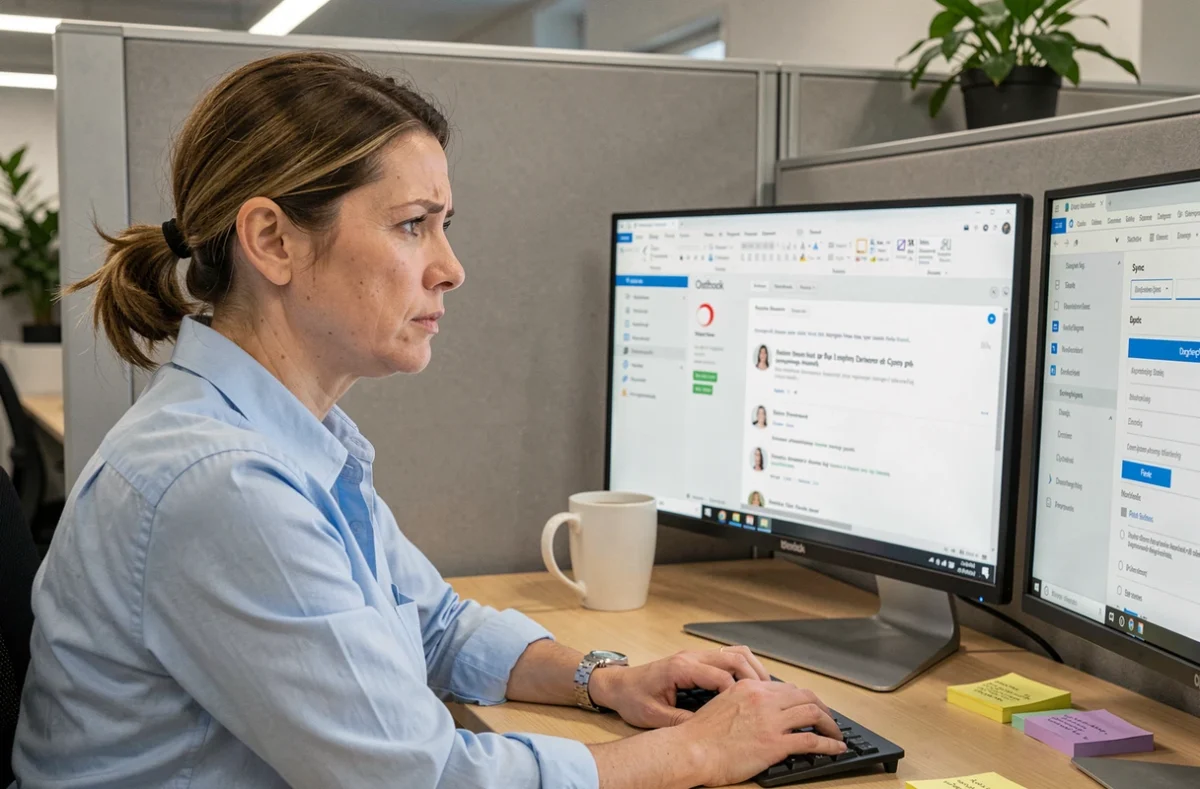
La messagerie INRAE repose sur une infrastructure Microsoft Exchange qui alimente aussi bien le webmail que les clients lourds type Outlook et les applications mobiles. Quand la synchronisation se grippe, les symptômes varient : mails reçus sur le webmail mais absents du téléphone, calendrier figé sur Outlook, contacts qui ne remontent plus après un changement de mot de passe. Comprendre d’où vient le blocage suppose de distinguer le protocole utilisé, le mode d’authentification actif et les particularités de chaque appareil.
Protocole Exchange ou IMAP : le choix qui conditionne la synchronisation INRAE
Les guides de configuration INRAE proposent désormais deux voies pour connecter un compte mail sur smartphone : un compte de type Microsoft Exchange / Office 365, ou une configuration IMAP/SMTP avec serveurs, ports et chiffrement SSL/TLS ou STARTTLS. Ce double choix n’est pas anodin, car il détermine directement ce qui se synchronise et ce qui ne se synchronise pas.
Un compte configuré en Exchange (via ActiveSync) synchronise les mails, le calendrier et les contacts dans un même flux. En revanche, un compte configuré en IMAP ne synchronise que le courrier. Les contacts et le calendrier restent inaccessibles par cette voie. Si vos mails arrivent sur votre téléphone mais que votre agenda INRAE reste vide, le protocole IMAP est probablement en cause.
La tendance observée dans les guides récents consiste à privilégier IMAP pour la stabilité du courrier sur certains Android et iOS récents, tout en réservant la synchronisation calendrier/contacts à Exchange quand l’infrastructure locale le permet. Cette approche hybride limite les erreurs ActiveSync, mais elle implique de configurer deux comptes distincts sur le même appareil, ce qui crée de la confusion.
Authentification multifacteurs et synchronisation Outlook sur mobile
L’authentification à deux facteurs (MFA) est devenue un passage obligé pour les comptes INRAE utilisés sur mobile. Les guides de configuration conseillent explicitement de l’activer, et certains centres INRAE l’imposent par défaut. Le problème : la MFA casse régulièrement la synchronisation Outlook mobile quand le jeton d’authentification expire sans que l’utilisateur s’en aperçoive.
Le scénario classique se déroule ainsi : l’application Outlook fonctionne normalement pendant plusieurs jours, puis affiche une erreur de type « Compte nécessitant une attention » ou cesse simplement de recevoir de nouveaux messages. Le jeton OAuth a expiré, et l’application n’a pas réussi au renouveler en arrière-plan.
Réinitialiser le jeton sans supprimer le compte
Sur Outlook mobile (iOS ou Android), la procédure la plus fiable consiste à :
- Ouvrir les paramètres de l’application, sélectionner le compte INRAE concerné, puis appuyer sur « Réinitialiser le compte » (et non « Supprimer le compte »).
- Relancer l’application et valider la nouvelle demande MFA qui apparaît, généralement via notification push ou code temporaire.
- Vérifier que la synchronisation du calendrier et des contacts est bien activée dans les paramètres du compte après la réauthentification, car elle se désactive parfois lors du renouvellement.
Si la réinitialisation ne suffit pas, la suppression complète du partenariat mobile depuis le webmail INRAE (via les options de l’interface Outlook Web App) permet de forcer un redémarrage propre de la liaison entre le serveur Exchange et l’appareil.
Erreurs de synchronisation Outlook bureau : paramètres Exchange et fichier OST
Sur Outlook pour Windows, les erreurs de synchronisation INRAE prennent une forme différente. Le client lourd utilise un fichier de données local (fichier .ost) qui sert de cache hors ligne. Quand ce fichier se corrompt ou atteint une taille critique, la synchronisation se bloque partiellement : certains dossiers se mettent à jour, d’autres non.
Pour vérifier l’état de la synchronisation, il faut ouvrir l’onglet « Envoyer/Recevoir » dans Outlook, puis cliquer sur « Afficher la progression ». Les erreurs affichées à ce stade sont souvent cryptiques (codes numériques sans explication lisible), mais deux cas reviennent fréquemment :
- L’erreur de type « 0x8004010F » signale un profil Outlook corrompu. La solution passe par la recréation du profil via le panneau de configuration Windows (section « Courrier »), en ressaisissant les paramètres du compte Exchange INRAE.
- L’erreur de synchronisation intermittente, où le dossier « Boîte de réception » se met à jour mais pas les sous-dossiers, indique généralement un fichier .ost trop volumineux ou endommagé. Renommer le fichier .ost (Outlook en recrée un automatiquement au redémarrage) résout le problème, au prix d’une re-synchronisation complète qui peut durer plusieurs heures selon le volume de la boîte.
- Les conflits liés à un mot de passe INRAE modifié mais non mis à jour dans le gestionnaire d’identification Windows provoquent des boucles de demande de mot de passe. Il faut alors ouvrir le « Gestionnaire d’identification » de Windows et supprimer les entrées associées au serveur Exchange INRAE avant de relancer Outlook.
Synchronisation conditionnelle et politiques de sécurité INRAE sur les appareils personnels
Un aspect que les guides grand public abordent rarement concerne les politiques de sécurité appliquées côté serveur Exchange par l’administration INRAE. Ces politiques peuvent bloquer silencieusement la synchronisation sur un appareil qui ne respecte pas certains critères : version minimale du système d’exploitation, absence de root ou jailbreak, chiffrement du stockage activé.
En pratique, un smartphone Android ancien dont le système n’est plus mis à jour peut se voir refuser la synchronisation Exchange sans message d’erreur explicite. L’application Outlook affiche alors un état « Connecté » trompeur, mais aucun nouveau mail n’arrive. La vérification passe par le webmail INRAE : si les mails apparaissent en ligne mais pas sur le téléphone, et que la réinitialisation du compte n’y change rien, le blocage est probablement lié à une politique de conformité appliquée à l’appareil.
La combinaison MFA et synchronisation conditionnelle rend le diagnostic plus complexe qu’avec un simple couple identifiant/mot de passe. Vérifier d’abord que l’appareil est conforme aux prérequis de sécurité INRAE avant de modifier les paramètres de compte évite de perdre du temps sur de fausses pistes. Les retours terrain divergent sur la transparence de ces politiques selon les centres INRAE : certains informent les agents par mail, d’autres appliquent les restrictions sans notification préalable.
Le dernier recours reste le support informatique de l’unité INRAE, qui dispose d’une vue côté serveur sur les appareils autorisés et les raisons exactes du blocage. Avant de les contacter, noter le modèle exact du téléphone, la version du système d’exploitation et le protocole configuré (Exchange ou IMAP) accélère significativement le diagnostic.