
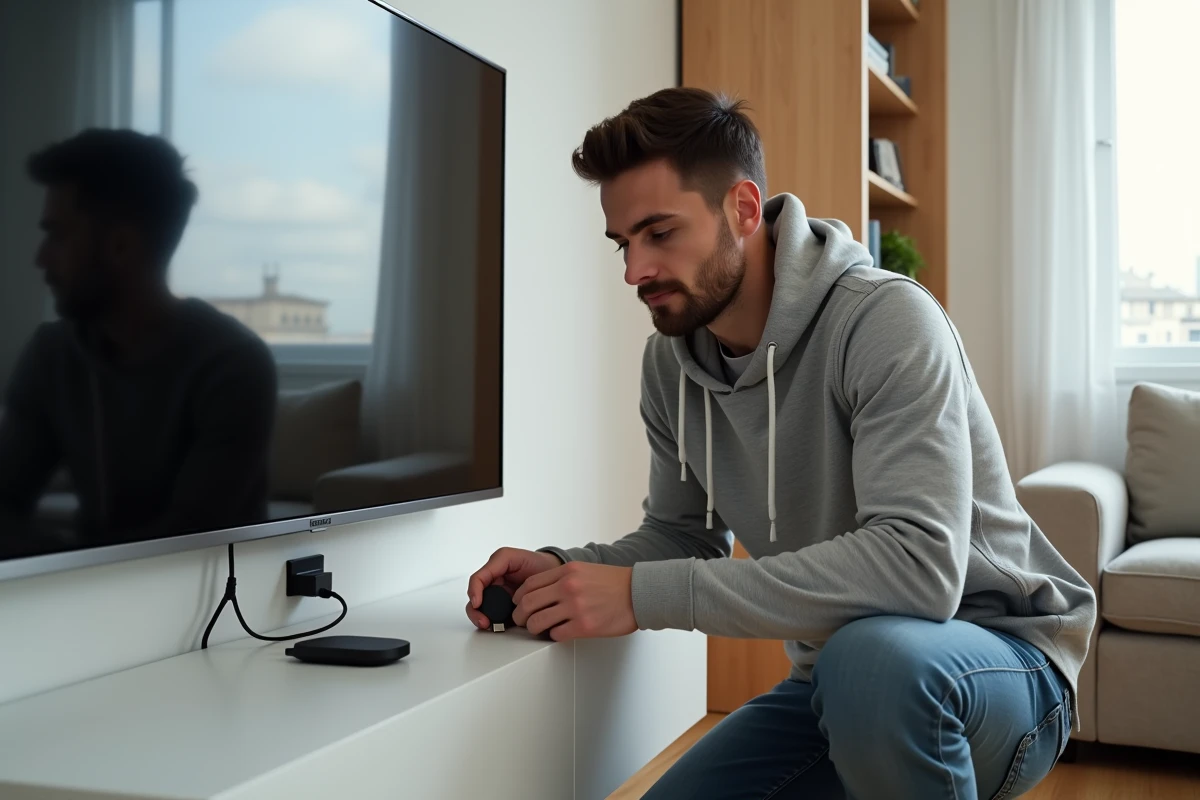
Le Chromecast se branche sur un port HDMI du téléviseur, mais la vraie question technique commence après : choisir entre le mode cast et l’accès natif aux applications conditionne toute la suite de l’installation. Nous distinguons ici les deux architectures, leurs prérequis réseau et les points de blocage fréquents sur Netflix et YouTube.
Chromecast classique ou Chromecast avec Google TV : deux logiques d’installation différentes
Un Chromecast classique (2e ou 3e génération) ne possède ni interface graphique ni télécommande. Il reçoit un flux envoyé depuis un appareil source (téléphone, tablette, navigateur Chrome sur ordinateur). Le téléviseur affiche uniquement ce que l’appareil lui pousse via le protocole Google Cast.
Le Chromecast avec Google TV embarque ses propres applications. Netflix et YouTube s’installent directement depuis le Google Play Store intégré, sans dépendre d’un smartphone. L’appareil dispose d’une télécommande et d’une interface de navigation complète.
Cette distinction change radicalement le parcours d’installation. Sur un modèle classique, l’application Google Home sur le téléphone est obligatoire en permanence pour lancer un contenu. Sur un modèle Google TV, Google Home ne sert qu’à la configuration initiale, puis le boîtier fonctionne de manière autonome.
Conséquence sur le choix du réseau Wi-Fi
Dans les deux cas, le Chromecast et l’appareil de contrôle doivent partager le même réseau Wi-Fi. Nous recommandons de vérifier un point souvent négligé : la bande de fréquence utilisée par le routeur. Un Chromecast de 3e génération gère le 5 GHz, mais les modèles plus anciens se limitent au 2,4 GHz. Si le téléphone se connecte en 5 GHz et le Chromecast en 2,4 GHz, le cast échoue sans message d’erreur explicite.
Les réseaux Wi-Fi invités ou les configurations avec isolation de client (AP isolation) bloquent également la communication entre les appareils. Désactiver cette fonction dans les paramètres du routeur résout la majorité des cas où le Chromecast reste invisible dans Google Home.
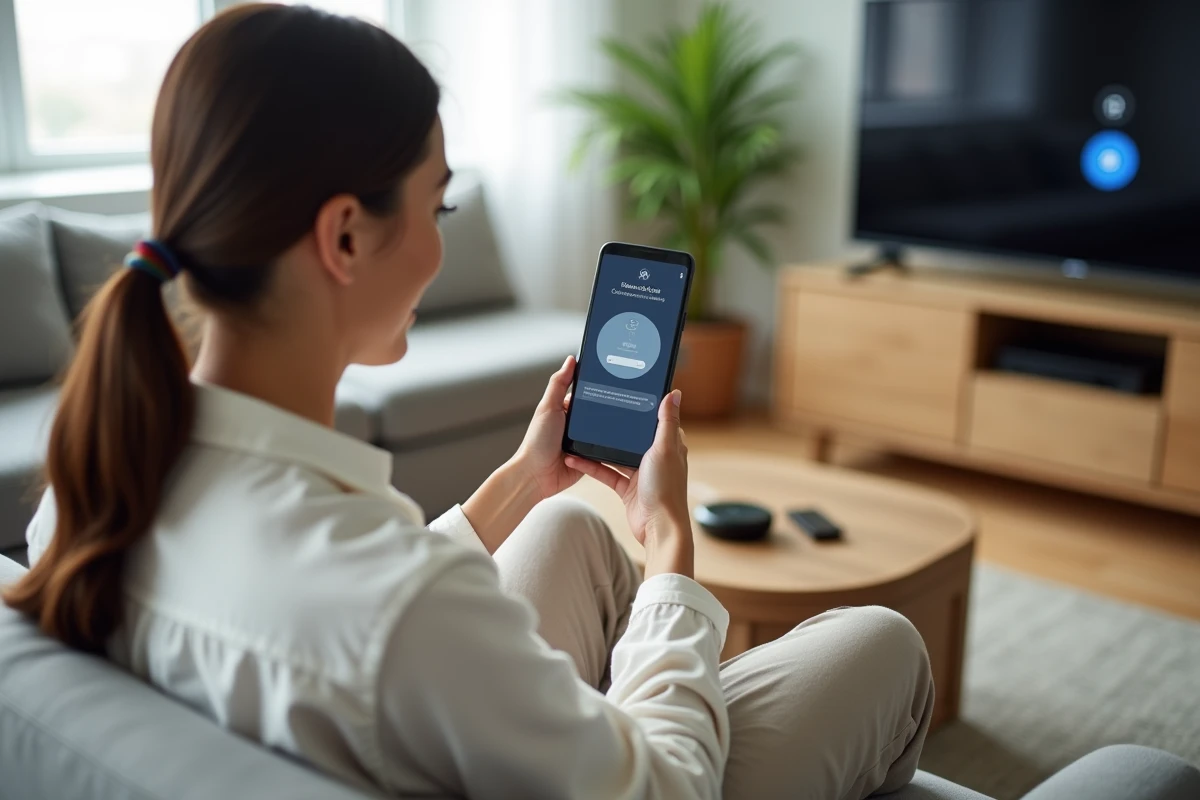
Configuration initiale du Chromecast avec QR code et Google Home
Les versions récentes du firmware Chromecast affichent un QR code directement sur le téléviseur au premier démarrage. Ce code remplace l’ancien processus d’appairage manuel par code alphanumérique.
- Brancher le Chromecast sur le port HDMI du téléviseur et sur une source d’alimentation USB (ou l’adaptateur secteur fourni)
- Ouvrir l’application Google Home sur un téléphone Android ou un iPhone, puis toucher le bouton d’ajout d’appareil
- Scanner le QR code affiché sur l’écran du téléviseur pour associer le Chromecast au compte Google
- Sélectionner le réseau Wi-Fi et la région, cette dernière déterminant la disponibilité des catalogues Netflix et YouTube
Le choix de la région lors de la configuration conditionne les contenus accessibles. Sur un Chromecast avec Google TV, modifier la région après coup nécessite une réinitialisation complète de l’appareil.
Caster Netflix depuis un téléphone Android ou iPhone vers le téléviseur
Sur un Chromecast classique, Netflix fonctionne exclusivement en mode cast. L’application Netflix sur le téléphone sert de télécommande : navigation, lecture, pause et sélection des sous-titres passent par l’écran du mobile.
La procédure est identique sur Android et iOS. Ouvrir Netflix, se connecter à un profil, puis toucher l’icône Cast (rectangle avec un signal Wi-Fi dans l’angle). L’application détecte automatiquement les Chromecast présents sur le même réseau. Sélectionner le bon appareil lance la connexion.
Restrictions liées à l’abonnement Netflix
Les anciens Chromecast sans télécommande ne prennent pas en charge l’offre Netflix avec publicités ni les événements en direct. Seuls les Chromecast avec Google TV sont compatibles avec l’ensemble des formules d’abonnement. Ce point reste peu documenté et provoque des erreurs de lecture difficiles à diagnostiquer.
La résolution du flux dépend aussi du modèle. Un Chromecast Ultra ou un Chromecast avec Google TV 4K permet le streaming en Ultra HD et en HDR, à condition que le forfait Netflix le prenne en charge et que le débit descendant soit suffisant.
Diffuser YouTube sur Chromecast : cast et lien TV
YouTube offre deux méthodes de connexion au Chromecast. La première, le cast classique, fonctionne comme pour Netflix : icône Cast dans l’application YouTube, sélection de l’appareil, lecture sur le téléviseur.
La seconde méthode, moins connue, utilise la fonction lien avec un code TV. Depuis l’application YouTube sur le téléviseur (disponible sur Chromecast avec Google TV), accéder aux paramètres et sélectionner « Lier avec un code TV ». Un code numérique s’affiche, que l’on saisit ensuite dans l’application YouTube mobile via Paramètres > Regarder sur un téléviseur. Cette liaison persiste même après un redémarrage, contrairement au cast qui se déconnecte à chaque fin de session.
Gestion de la file d’attente YouTube
Lorsque plusieurs personnes partagent le même Chromecast pour YouTube, chacun peut ajouter des vidéos à la file d’attente depuis son propre téléphone. Le premier appareil connecté garde le contrôle de la lecture en cours. Les suivants ajoutent leurs vidéos en file d’attente sans interrompre le flux. Ce fonctionnement n’existe pas sur Netflix, où un seul appareil contrôle la session de cast à la fois.
Problèmes de connexion Wi-Fi et diagnostic réseau du Chromecast
La majorité des échecs d’installation proviennent du réseau, pas du Chromecast lui-même. Nous observons trois causes récurrentes :
- L’isolation de client activée sur le routeur empêche le Chromecast et le téléphone de communiquer, même s’ils sont sur le même SSID
- Un réseau maillé (mesh) qui bascule automatiquement les appareils entre les bornes peut provoquer des déconnexions en plein cast
- Un portail captif (hôtel, résidence) bloque la configuration initiale, car le Chromecast ne peut pas afficher de page d’authentification web
Pour les réseaux mesh, assigner une adresse IP fixe au Chromecast dans les paramètres DHCP du routeur stabilise la connexion. Sur un réseau avec portail captif, la seule solution fiable reste de créer un point d’accès Wi-Fi depuis un ordinateur portable déjà authentifié, puis d’y connecter le Chromecast.
Le diagnostic réseau intégré à Google Home (section Appareil > Informations) affiche l’adresse IP, la force du signal et la bande de fréquence utilisée. Ces trois indicateurs suffisent à isoler la plupart des problèmes de cast entre un téléphone et le téléviseur.