

La clé de sécurité réseau d’une Livebox Orange est l’un des éléments les plus cherchés au moment de connecter un nouvel appareil au wifi domestique. Cette suite de caractères, mélange de chiffres et de lettres en majuscules et minuscules, se trouve à deux endroits distincts : sur une étiquette collée physiquement sur le boîtier, et dans l’interface logicielle de la Livebox. Selon le modèle (Livebox 4, 5 ou 6), la méthode d’accès varie légèrement.
Étiquette physique de la Livebox : le premier réflexe à avoir
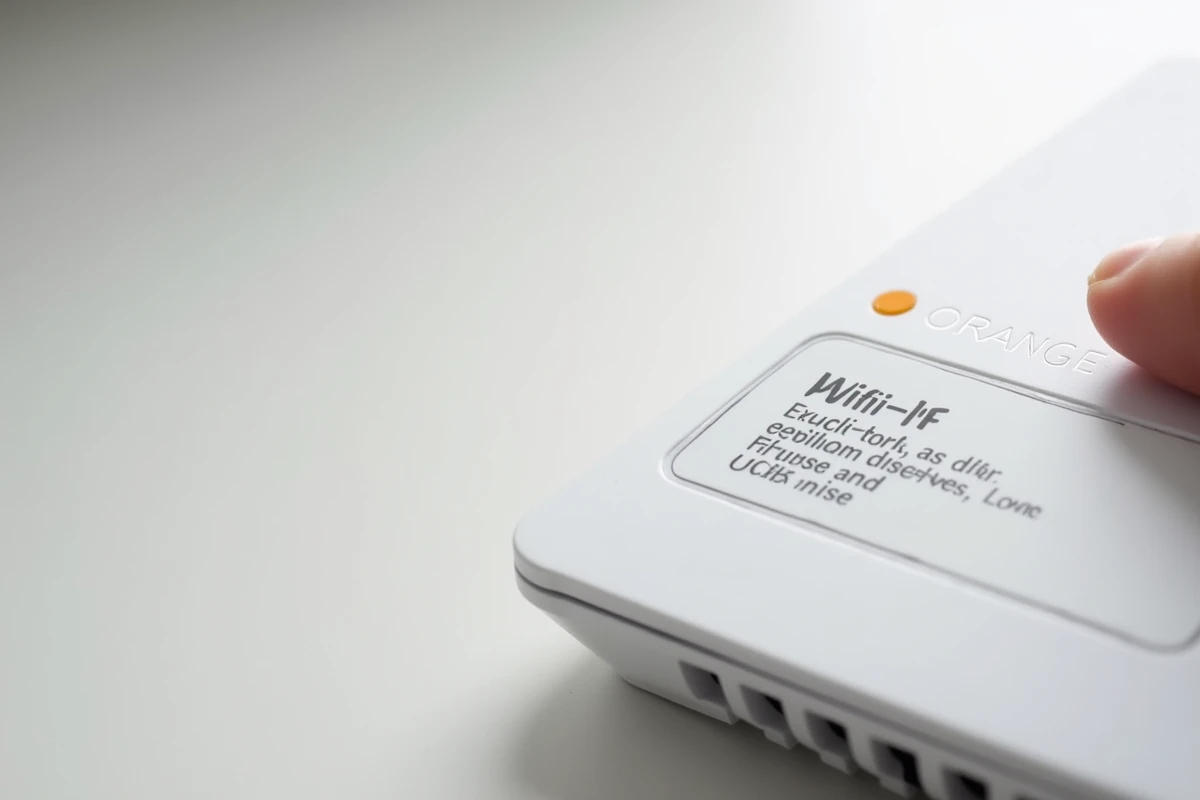
Avant de fouiller dans les menus ou de chercher une application, le geste le plus rapide reste de retourner la Livebox. Sur la majorité des modèles, l’étiquette collée sous le boîtier ou à l’arrière affiche deux informations : le nom du réseau wifi (SSID, qui commence par « Livebox- » suivi de caractères alphanumériques) et la clé de sécurité wifi.
Cette clé est une combinaison de lettres (A à Z, minuscules et majuscules) et de chiffres (0 à 9). Elle est imprimée en petits caractères, souvent sous un code-barres. Sur les Livebox récentes, l’étiquette est parfois sur une carte amovible glissée dans un logement latéral du boîtier.
Un point que beaucoup d’utilisateurs ignorent : cette clé imprimée correspond à la clé par défaut, celle configurée en usine. Si quelqu’un (vous ou un technicien) a modifié le mot de passe wifi depuis l’installation, l’étiquette ne reflète plus la clé active. Dans ce cas, il faut passer par l’interface de gestion.
Interface d’administration à l’adresse 192.168.1.1 : accéder à la clé wifi active
Chaque Livebox Orange dispose d’une interface web accessible depuis un navigateur. Il suffit de taper 192.168.1.1 dans la barre d’adresse, depuis un ordinateur ou un smartphone connecté à la Livebox (en wifi ou par câble Ethernet).
Une page de connexion s’affiche. Le mot de passe administrateur est, par défaut, composé des huit premiers caractères de la clé de sécurité wifi d’origine (celle imprimée sur l’étiquette). Si ce mot de passe a lui aussi été changé, la récupération devient plus complexe et peut nécessiter un reset de la Livebox.
Parcours dans l’interface selon le modèle
Une fois connecté à l’interface, le chemin pour afficher la clé wifi diffère légèrement d’un modèle à l’autre. Sur les Livebox 5 et 6, la clé apparaît dans la rubrique « Wi-Fi », puis « Sécurité ». Un bouton « Afficher » permet de rendre visible la clé, masquée par défaut derrière des points.
Sur les modèles plus anciens (Livebox 4, Livebox Play), la section se nomme parfois « Mon Wi-Fi », et la clé est directement visible dans le champ « Clé de sécurité ». Dans tous les cas, la clé affichée dans l’interface est toujours la clé active, celle réellement utilisée par le réseau, qu’elle ait été modifiée ou non.
Écran tactile de la Livebox : une méthode sans ordinateur
Les Livebox équipées d’un écran tactile (Livebox 5, Livebox 6) offrent un raccourci que peu de guides détaillent. Directement sur l’écran du boîtier, vous pouvez naviguer vers le menu « Wifi », puis sélectionner « Associer un équipement » et enfin « Avec la clé de sécurité ».
L’écran affiche alors le SSID du réseau et la clé de sécurité wifi en cours d’utilisation. Cette méthode est particulièrement utile quand aucun appareil n’est déjà connecté au réseau et qu’on ne peut donc pas accéder à l’interface 192.168.1.1.
- Sur la Livebox 6 : menu « Wifi » puis « Clé de sécurité », le SSID et la clé s’affichent directement
- Sur la Livebox 5 : menu « Wifi » puis « Associer un équipement » puis « Avec la clé de sécurité »
- Sur les Livebox sans écran tactile (Livebox 4 et antérieures) : cette option n’existe pas, il faut se reporter à l’étiquette ou à l’interface web
Application Orange et Moi : consulter et modifier la clé wifi à distance
L’application mobile « Orange et Moi » (disponible sur iOS et Android) permet de gérer certains paramètres de la Livebox, dont le wifi. Depuis la section dédiée à la Livebox dans l’application, il est possible de consulter le nom du réseau et la clé de sécurité wifi, et même de la modifier.
Cette fonctionnalité est moins connue que les méthodes physiques ou via navigateur, probablement parce qu’elle nécessite d’être identifié avec ses identifiants Orange. En revanche, elle présente un avantage de taille : elle fonctionne même si vous n’êtes pas physiquement chez vous, à condition que la Livebox soit allumée et connectée à internet.
Ce que l’application ne fait pas
L’application ne permet pas de modifier le type de chiffrement (WPA2, WPA3) ni de gérer les paramètres avancés du wifi (canal, bande de fréquence). Pour ces réglages, seule l’interface d’administration 192.168.1.1 donne un accès complet.

Clé de sécurité réseau introuvable : que faire après un changement de mot de passe oublié
Le scénario le plus fréquent dans les forums d’entraide Orange concerne un mot de passe wifi modifié puis oublié, combiné à un mot de passe administrateur lui aussi changé. Dans cette situation, l’étiquette est obsolète, l’interface 192.168.1.1 est inaccessible, et l’écran tactile affiche la clé modifiée que personne ne retrouve.
La seule solution fiable reste la réinitialisation complète de la Livebox. Un bouton « Reset » (petit trou nécessitant un trombone) est situé à l’arrière du boîtier. Un appui prolongé de plusieurs secondes rétablit la configuration d’usine, y compris la clé wifi imprimée sur l’étiquette.
- Tous les appareils précédemment connectés devront être reconnectés avec la clé d’origine
- Les éventuels réglages personnalisés (nom du réseau, bande de fréquence préférée, restrictions d’accès) seront perdus
- Le mot de passe administrateur reviendra également à sa valeur par défaut
Avant d’en arriver au reset, vérifiez si un appareil encore connecté au wifi (smartphone, tablette, ordinateur) n’a pas la clé enregistrée dans ses paramètres réseau. Sur Windows, la clé wifi enregistrée est consultable dans les propriétés de la connexion sans fil. Sur macOS, l’application « Trousseaux d’accès » stocke les mots de passe wifi. Sur Android et iOS, les paramètres wifi affichent parfois la clé du réseau actif selon la version du système.
Le cas d’un mot de passe wifi perdu reste la principale raison pour laquelle Orange recommande de noter la clé dans un endroit sûr après toute modification. La double localisation de la clé (étiquette et interface logicielle) couvre la plupart des situations, mais aucune des deux ne résiste à un changement de mot de passe non documenté.